

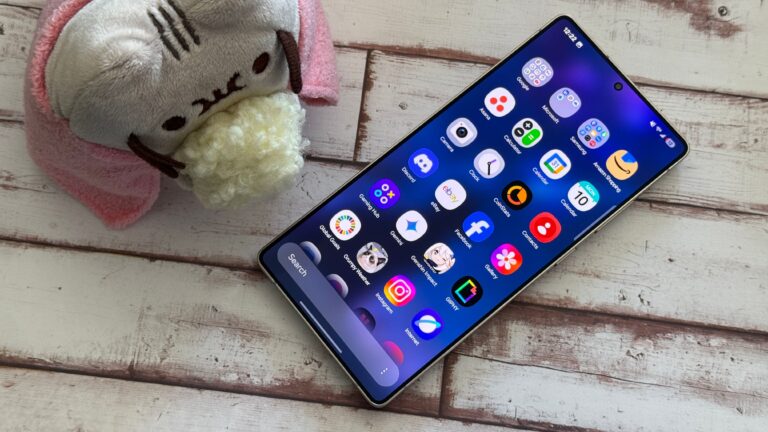
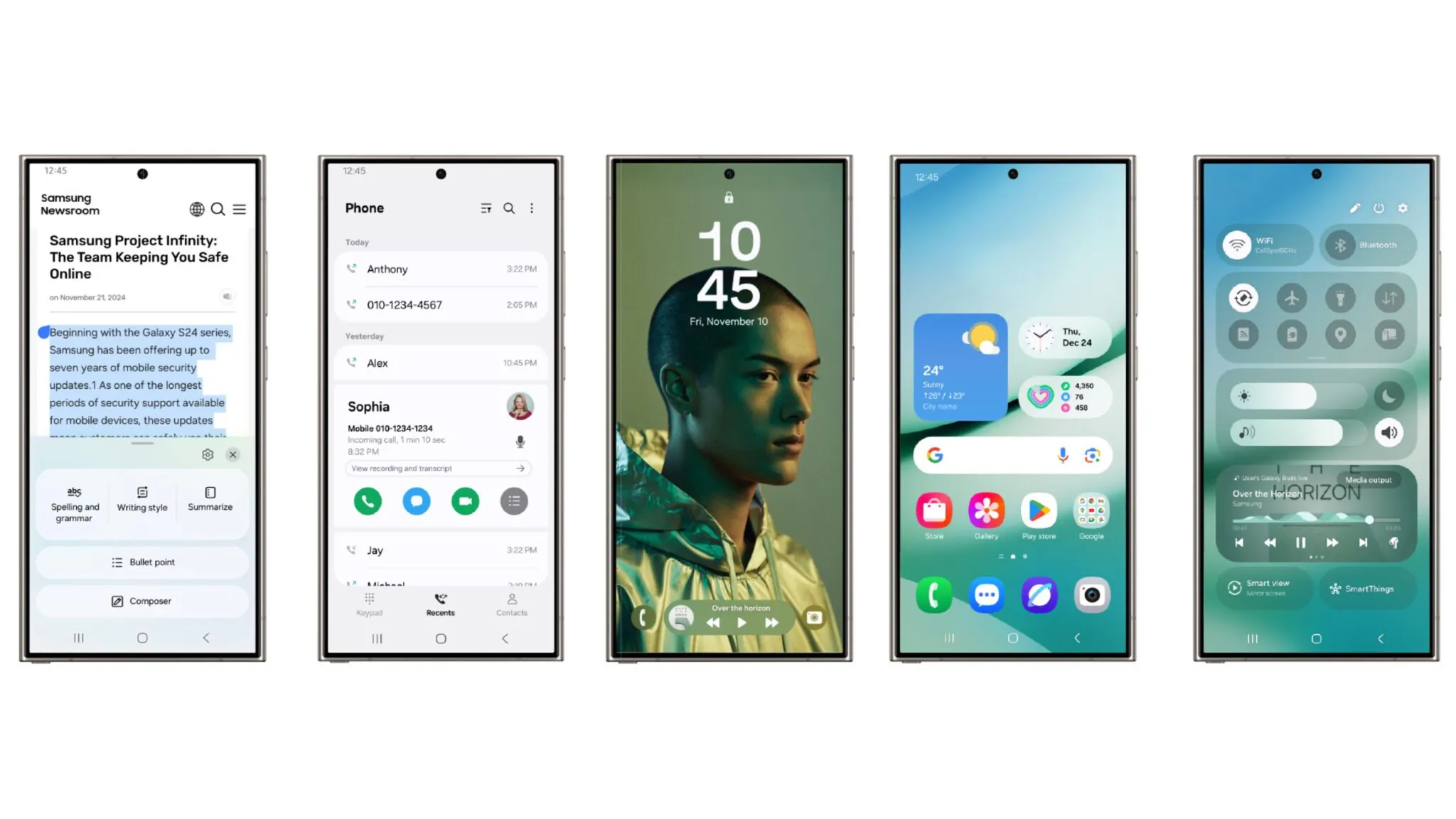
سامسونگ بهتازگی نسخهی جدید رابط کاربری خود، One UI 7، را منتشر کرده و توجه زیادی را به خود جلب کرده است. این بهروزرسانی نهتنها تغییرات زیادی در ظاهر و عملکرد سیستم ایجاد میکند، بلکه ویژگیهای جدیدی ارائه میدهد که یادگیری و تنظیم آنها میتواند تجربهی کاربران را بهبود بخشد. در این مقاله، ما به بررسی دو تغییر مهم در رابط کاربری جدید میپردازیم که آشنایی با آنها و تنظیم صحیحشان میتواند تأثیر بسزایی در استفاده روزمره شما داشته باشد.
جدایی بخش اعلانها و تنظیمات سریع: بازگشت به طراحی یکپارچه
یکی از تغییراتی که در One UI 7 شاید ابتدا برای کاربران گیجکننده باشد، جدایی بخش اعلانها (Notifications) و تنظیمات سریع (Quick Settings) از یکدیگر است. بر خلاف نسخههای قبلی، حالا با کشیدن انگشت از سمت چپ صفحه به پایین، اعلانها نشان داده میشوند و از سمت راست به پایین، تنظیمات سریع باز میشود. این تغییر برای برخی کاربران ممکن است بهبود محسوب شود، اما برای آنهایی که به طراحی قبلی و کلیدهای یکپارچه عادت کردهاند، ممکن است ناخوشایند باشد.
برای بازگشت به حالت قبلی و یکپارچهسازی دوباره این دو بخش، میتوانید مراحل زیر را دنبال کنید:
- وارد تنظیمات (Settings) شوید.
- به بخش نوتیفیکیشنها (Notifications) بروید.
- گزینهی شیوه نمایش سنتی را فعال کنید تا اعلانها و تنظیمات سریع دوباره یکپارچه شوند.
عدم نمایش جزئیات نوتیفیکیشنها در صفحه قفل: راهحل ساده
یکی دیگر از چالشهایی که برخی کاربران پس از بهروزرسانی با آن روبرو میشوند، مشاهده نکردن جزئیات اعلانها در صفحه قفل (Lock Screen) است. بهطور پیشفرض، One UI 7 جزئیات اعلانها را در صفحه قفل پنهان میکند و فقط آیکون آنها را به نمایش میگذارد. این موضوع میتواند برای کاربرانی که نیاز به بررسی سریع پیامها یا اعلانها دارند، بسیار ناامیدکننده باشد.
برای فعال کردن نمایش جزئیات اعلانها در لاکاسکرین، میتوانید مراحل زیر را انجام دهید:
- از بخش تنظیمات (Settings)، وارد Lock Screen شوید.
- گزینهی نمایش جزئیات نوتیفیکیشنها را فعال کنید.
- سپس میتوانید جزئیات تمامی پیامها و اعلانها را بهراحتی مشاهده کنید.
مزایای دیگر One UI 7 و نظرات کاربران
رابط کاربری One UI 7 تغییرات گسترده دیگری نیز دارد که میتواند زندگی دیجیتال کاربران را سادهتر کند. بهعنوان نمونه، طراحی جدید منوی تنظیمات، بهبود در مصرف باتری، و انیمیشنهای روانتر از تغییرات قابلتوجهی هستند که تجربه کاربری را بهینه میکنند. بااینحال، برخی کاربران دربارهی تعداد زیادی از تنظیمات جدید و پیچیدگی اولیه آنها انتقاد کردهاند، اما با گذشت زمان، بسیاری از آنها به این تغییرات جدید عادت کردهاند.
«بهنظر من One UI 7 یکی از بهترین نسخههایی است که سامسونگ ارائه داده است. البته در ابتدا نیاز داشتم زمان بگذارم تا به تغییراتش عادت کنم، اما الآن بسیار راحتتر از قبل با آن کار میکنم.»
– کاربر کنجکاو در انجمن سامسونگ
در کنار تمامی این تغییرات، سامسونگ همچنان بر این باور است که بازخورد کاربران مهمترین منبع برای بهبود تجربه کاربری است. اگر مشکلی دارید یا ویژگی جدیدی برای شما چالشبرانگیز بوده است، میتوانید نظرات خود را مستقیماً در انجمنهای رسمی سامسونگ به اشتراک بگذارید.
Final Thoughts
رابط کاربری One UI 7 مشخصاً یک قدم بزرگ در جهت بهبود تجربه کاربری سامسونگ است. با این حال، آشنا شدن با تغییرات آن و تنظیمات موردنیاز میتواند برای برخی کاربران زمانبر باشد. ما به شما پیشنهاد میکنیم که ویژگیهای جدید را بهطور کامل بررسی کنید و آنها را با نیازها و ترجیحات خود شخصیسازی کنید.
آیا شما تغییر دیگری را در One UI 7 تجربه کردهاید که برایتان ناخوشایند باشد؟ یا نکته جالبی پیدا کردهاید که دوست دارید با دیگران به اشتراک بگذارید؟ همین حالا در بخش نظرات با ما و دیگران صحبت کنید و تجربه خود را به اشتراک بگذارید!








دیدگاه ها